Handles
一、Handles公共类的作用
Handles公共类提供了很多api
让我们可以在Scene窗口中绘制我们自定义内容
它和GUI、EditorGUI类似,只不过专门提供给Scene使用
主要用于绘制编辑器控制手柄等
想要在Scene窗口中显示自定义内容
我们需要在对应的响应函数进行处理
二、Scene窗口相应函数
- 单独为某一个脚本实现一个自定义的脚本,并且该自定义的脚本继承Editor
一般命名为 自定义脚本名+Editor
- 在自定义的脚本前添加特性
命名空间:UnityEditor
特性名:[CustomEditor(想要自定义脚本类名的type)]
- 在该脚本中实现void OnSceneGUI()方法
该方法会在我们选中挂载自定义脚本的对象时,自动更新
三、自定义窗口中监听Scene窗口更新响应函数
可以在自定义窗口显示时 - 监听更新事件
SceneView.duringSceneGui += 函数事件 - 窗口隐藏或销毁时移除事件
SceneView.duringSceneGui -= 函数事件
四、颜色控制、文本、线段、虚线
1.颜色控制
1
2
| Handles.color = new Color(0,1,1,0.5f);
Handles.color = Color.red;
|
2.文本控件
注意:
文本控件 不受color印象
可以通过GUIStyle设置
1
2
| Handles.Label(Vector3.zero, "测试文本显示");
Handles.Label(obj.transform.position, "测试文本显示跟随游戏对象移动");
|
3.线段控件
1
2
3
| Handles.DrawLine(obj.transform.position,obj.transform.position + obj.transform.forward*5,5);
Handles.DrawLine(起点位置,终点位置,线段粗细);
Handles.DrawLines(多个点的位置)
|
4.虚线控件
1
2
3
4
|
Handles.DrawDottedLine(obj.transform.position,obj.transform.position + obj.transform.right*5,5);
Handles.DrawDottedLine(起点位置,终点位置,线段粗细);
Handles.DrawDottedLine(多个点的位置);
|
五、弧线、圆、立方体框线、几何体
1.弧度
1
2
3
4
5
6
7
8
|
Handles.color = Color.red;
Handles.DrawWireArc(obj.transform.position,obj.transform.up,obj.transform.forward,90,5);
Handles.DrawSolidArc(obj.transform.position,obj.transform.up,obj.transform.right,30,3);
|
2.圆
1
2
3
4
5
6
|
Handles.DrawWireDisc(obj.transform.position,obj.transform.up,2);
Handles.DrawSolidDisc(obj.transform.position,obj.transform.up,1);
|
3.立方体线框
1
2
|
Handles.DrawWireCube(obj.transform.position,Vector3.one);
|
4.几何体
1
2
3
4
|
Handles.color = Color.blue;
Handles.DrawAAConvexPolygon(Vector3.zero,Vector3.right,Vector3.right+Vector3.forward,Vector3.forward);
|
六、移动轴、旋转轴、缩放轴
1
2
3
4
5
6
7
8
9
10
11
12
13
14
15
16
17
|
obj.transform.position = Handles.DoPositionHandle(obj.transform.position,obj.transform.rotation);
obj.transform.position = Handles.PositionHandle(obj.transform.position,obj.transform.rotation);
obj.transform.rotation = Handles.DoRotationHandle(obj.transform.rotation, obj.transform.position);
obj.transform.rotation = Handles.RotationHandle(obj.transform.rotation, obj.transform.position);
obj.transform.localScale = Handles.DoScaleHandle(obj.transform.localScale,obj.transform.position, obj.transform.rotation,HandleUtility.GetHandleSize(Vector3.zero));
obj.transform.localScale = Handles.ScaleHandle(obj.transform.localScale,obj.transform.position, obj.transform.rotation,HandleUtility.GetHandleSize(Vector3.zero));
|
HandleUtility.GetHandleSize的作用是: 获取给定位置的操纵器控制柄的世界控件位置大小 使用当前摄像机计算合适的大小 决定了控制柄的缩放大小
七、自由移动、自由旋转
一个不受约束的移动控制柄 这个把手可以在所有方向上自由移动 vector3 Handles.FreeMoveHandle(位置,句柄大小,移动步进值(按住ctrl键时会按该单位移动),渲染控制手柄的回调函数);
- 句柄大小一般配合Handleutility.GetHandlesize()函数使用
- 渲染控制手柄的常用回调函数:
- Handles.RectangleHandleCap:一个矩形形状的控制手柄,通常用于表示一个平面的控制面
- Handles.CircleHandleCap:一个圆形的控制手柄,通常用于表示一个球体的控制面
- Handles.ArrowHandleCap:一个箭头形状的控制手柄,通常用于表示方向
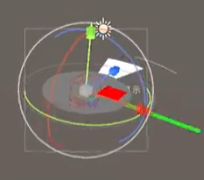
效果演示:
八、显示GUI
1.GUI显示基础
2.获取Scene窗口大小
1
2
3
4
5
| float w = SceneView.currentDrawingSceneView.posizrion.w;
float h = SceneView.currentDrawingSceneView.posizrion.h;
GUILayout.BeginArea(new Rect(w -300,h - 300, 100,100));
GUILayout.EndArea();
|