

UI 文本控件 Text(TextMeshPro - Text(UI))
一、文本输入相关
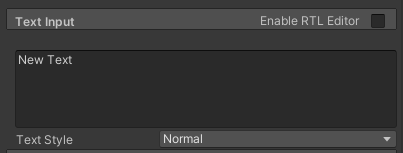
1.输入框
2.Enable RTL Editor
启用 RTL 编辑器 开启该选项后,可以从右向左显示文本 并且会在下方看到一个额外的输入框 RTL Text Input 可以在其中查看反转的文本并直接对它进行编辑 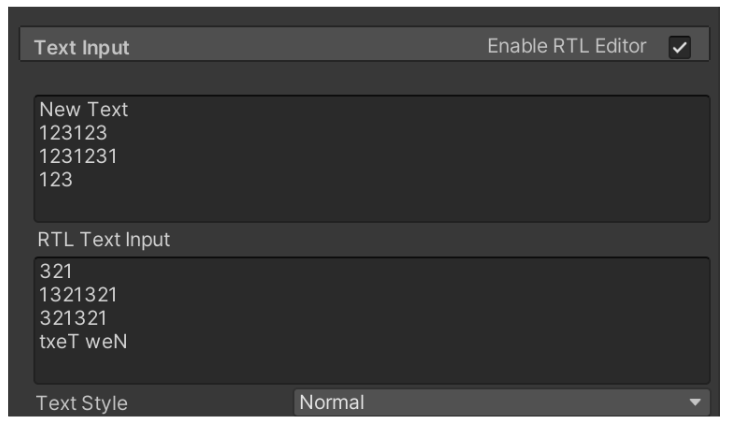
3.Text Style (文本样式)
可以设置文本控件的样式
- H1、H2、H3:代表标题级别,数字越大,表示级别越低
- C1、C2、C3:代表颜色级别,用于定义不同文本的颜色,通常用于区分信息
- Quote:代表引用文本样式,一般表示引用别人的内容
- Link:超链接文本格式样式
- Title:标题样式
- Normal:普通正文文本样式
二、字体相关
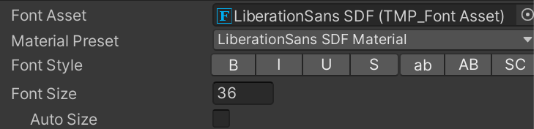
1.FontAsset
字体资源
2.MaterialPreset
材质预设
TMP 字体的显示,都是基于材质球 我们可以切换材质球来达到不同的渲染效果 本质就是材质球上使用的 Shader 着色器不同 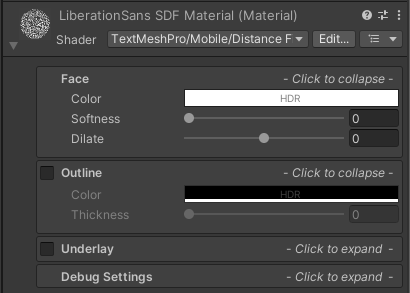
3.Font Style
字体的样式
- B:加粗
- I:斜体
- U:下划线
- S:删除线
- ab:小写文本
- AB:大写文本
- SC:大写文本,但是以实际输入的字母大小显示
4.AutoSize
自动调节大小
消耗较大,尽量少用 勾选后出现更多设置 
- Min:字体最小大小
- Max:字体最大大小
- WD%:水平挤压字符,使它们更高,可以在一行中显示更多内容
- Line:减少行间距,只能为负数
三、颜色相关

1.Vertex Color
顶点颜色
材质和纹理的颜色会乘以该颜色 决定字体颜色
2.ColorGradient
颜色渐变 勾选后会出现新的参数 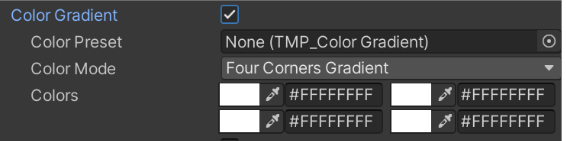
- Color Preset 颜色预设
- Color Mode 颜色模式
- Single:和顶点颜色叠加
- Horizontal Gradient:双色水平渐变
- Vertical Gradient:双色垂直渐变
- Four Corners Gradient:四色四角渐变
- Colors 根据颜色模式决定有几个颜色设置
3.Override Tags
启用此选项可忽略任何富文本标记更改文本颜色 一般不勾选
四、间距相关

- Character 字符间距
- Word 单词间距
- Line 行间距(自动换行)
- Paragraph 段落间距(段落由显示换行符定义)
五、对齐相关

六、包裹、溢出相关

1.Warpping
包裹
- Disabled:禁用后,不会因为控件大小的变化而自动换行了
- Enabled:启用后,当控件大小变化时,会自动换行去适应它(比如自动换行)
2.Overflow
溢出
当文本不适合显示区域时 应该如何处理
- Overflow (溢出) 扩展到显示区域外(但是如果启用了包裹,会自动换行)
- Ellipsis (省略) 阶段文本可视范围外内容用省略号代替
- Masking (遮罩) 和 overflow 类似,但是会隐藏显示区域外的所有内容
- Truncate (截断) 超出范围的内容不再显示
- Scroll Rect (滚动矩形) 此选项仅用于与较旧的 TextMesh Pro 项目兼容。对于新项目,请改用遮罩模式
- Page (分页) 将文本剪切成多个页面,每个页面都适合显示区域 您可以选择要显示的页面
- Linked (联系) 将文本扩展到您选择的另一个 TextMesh Pro 游戏对象 该 Text 显示不完,在另一个联系的 Text 对象中显示
七、UV 映射相关

主要选择参数:
- Character: 在每个文字上水平拉伸纹理
- Line: 每条线的整个宽度上水平拉伸纹理
- Paragraph: 整个文本中水平拉升纹理
- Match Aspect: 水平缩放纹理,保持纵横比,不变形
Line Offset: Horizontal Mapping 设置为 线段(Line)、段落(Paragraph)、匹配模式(Match Aspect)时,会出现该参数,用于控制偏移位置
八、额外设置
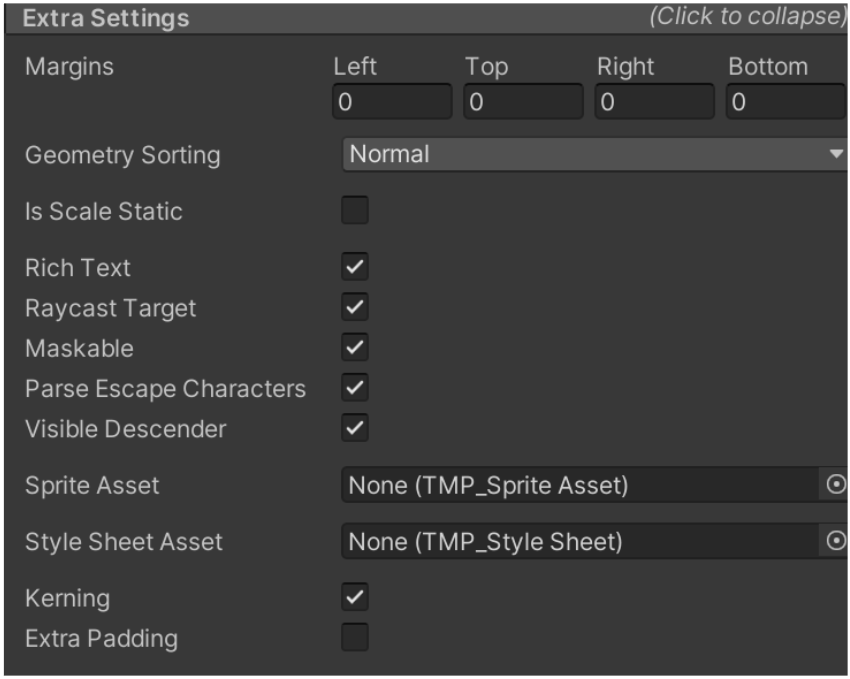
1.Margins
可以设置文本和文本容器之间的间距 负值可以让文本超出边框 也可以直接在 Scene 窗口中直接操作黄色边框
2.Geometry Sorting
几何排序 决定 TMP 重合时如何进行排序
- Normal 按照显示顺序排序 当四边形重合时,靠摄像机近的显示在前面
- Reverse 按相反的顺序绘制四边形 重合时,离摄像机远的显示在前面
3.Is Scale Static
告诉 TMP 文本系统该文本不会发生缩放相关变化 TMP 会跳过与缩放相关的计算,从而减少 CPU 和 GPU 的负担,提升性能
适用场景:适用于在场景中缩放比例固定的文本对象,可以开启该选项
4.Rich Text
是否开启富文本,默认开启 开启后可以识别富文本相关的关键字
5. Raycast Target
摄像检测目标 决定文本是否能被点击、触摸等事件响应 关闭后,触摸和点击会“穿透” 如果希望文本响应点击等事件,需要勾选
6.Maskable
是否能被遮罩裁剪 勾选时,TMP 会被 Mask 组件裁剪 取消勾选,不会被裁剪
7.Parse Escape Characters
是否解析转意字符 如果开启文本会解析转义字符,否则无用
8.Visible Descender
可见下降 使用脚本缓慢显示文本时,启用该选项 启用它可现实底部文本,并在显示新行时向上移动 需要把垂直对齐改为 Bottom 下部对齐
9.Sprite Asset
Sprite 资源 允许文本中嵌入精灵 2D 图片,用于处理图文混排时很重要 比如嵌入表情符号等等
10.Style Sheet Asset
管理和应用文本样式,使文本格式更加高效和统一 TMP_Style Sheet 文件可以定义多种文本样式,并在多个文本组件中重复使用,确保一致性
11.Kerning
自动调整字符间距 提高文本可读性和美感
12.Extra Padding
额外填充 为文本的边界添加额外填充,避免文本与边界过于靠近,提升视觉效果
九、脚本控制
1. 脚本获取 TMP UI 组件
1 | public TextMeshProUGUI tmpUIText; |
2.常用变量
1 | //常用属性 |
3.常用方法
1 | //常用方法 |
4.事件监听
通过 EventTrriger 的方式添加监听
1 | EventTrigger eventTrigger = gameObject.AddComponent<EventTrigger>(); |


